
Appearance
Cursor 使用指南
AI 时代也需要简单熟悉 Python 的语法,不然你都不知道哪里出错,哪里需要微调。
不过可以后面再说,先学会 pua AI 能完成一个基本任务。
界面介绍
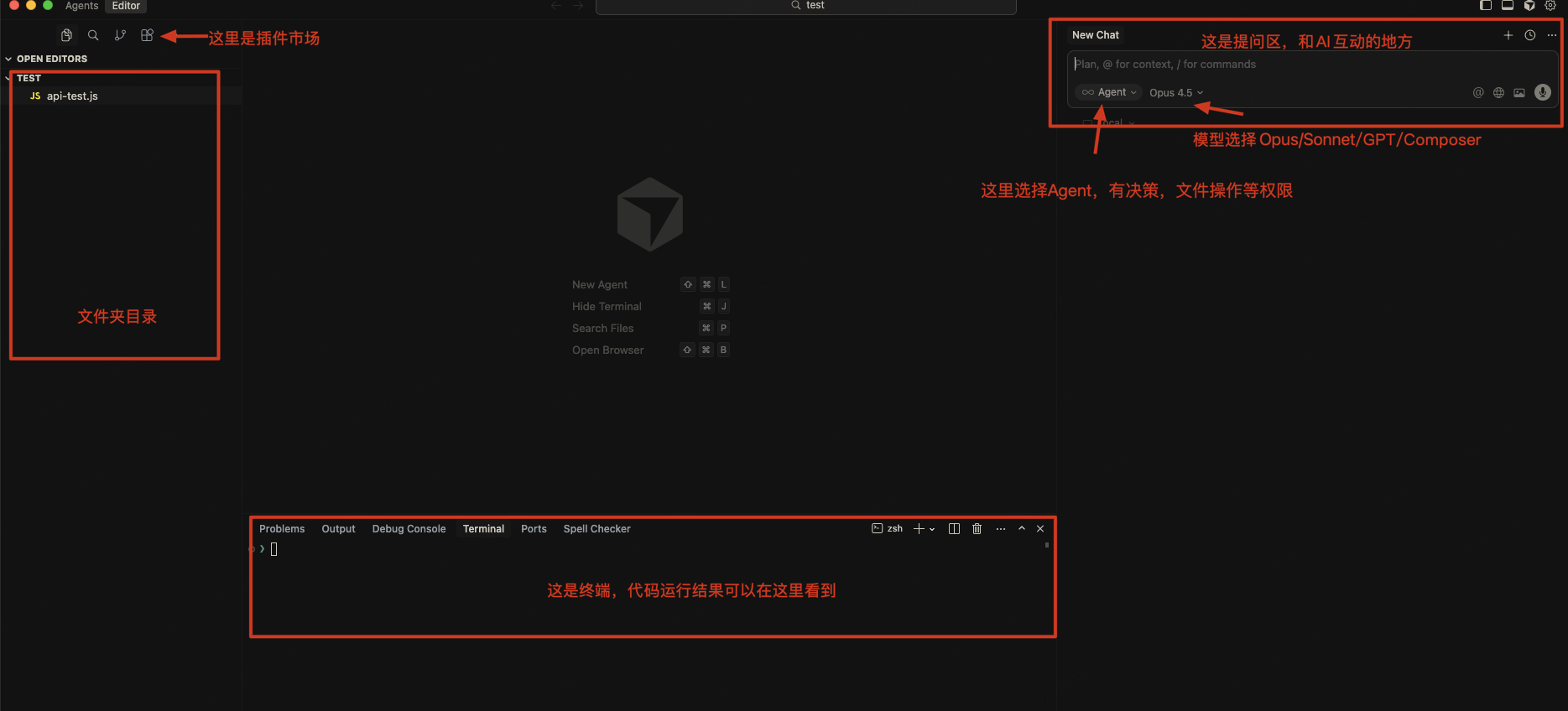
打开 Cursor 后,你会看到四个主要区域:
1. 左侧边栏 - 文件管理区
位置:屏幕最左边
功能:
- 文件浏览器:显示你的项目文件夹和文件
- 插件市场:顶部有搜索栏和插件市场图标,可以安装各种有用的工具
- 打开的文件:显示当前正在编辑的文件列表
2. 中央区域 - 代码编辑区
位置:屏幕中间最大的区域
功能:
- 编写和编辑代码
- 查看文件内容
- 代码高亮显示(不同颜色显示不同类型的代码)
3. 右上角 - AI 聊天区
位置:屏幕右上角
功能:
- 提问框:在这里输入问题,和 AI 对话
- Agent 选择:选择 AI 的工作模式
∞ Agent:具有决策和文件操作权限,可以帮你完成复杂任务- 其他模式不做介绍,可以自行探索
- 模型选择:选择不同的 AI 模型
Opus:最强大,适合复杂任务Sonnet:平衡性能和速度GPT:通用模型Composer:快快快!!! 不管对不对,就是快
4. 底部面板 - 终端和输出区
位置:屏幕底部
功能:
- Terminal(终端):运行代码、执行命令的地方
- Problems(问题):显示代码中的错误和警告
- Output(输出):显示程序运行的结果
- Debug Console(调试控制台):调试代码时使用
如何使用 Cursor
第一步:打开或创建项目
- 点击左上角
File→Open Folder(打开文件夹) - 选择你的项目文件夹
- 左侧边栏会显示项目中的所有文件
第二步:创建新文件
- 在左侧边栏右键点击文件夹
- 选择
New File(新建文件) - 输入文件名,比如
hello.py
第三步:使用 AI 帮助写代码
方法一:直接提问
- 点击右上角的聊天框
- 输入你的需求,比如:"帮我写一个打印 Hello World 的 Python 代码"
- AI 会生成代码,你可以直接复制使用
方法二:在代码中提问
- 在代码编辑区选中一段代码
- 按
Ctrl+L(Mac 上是Cmd+L)打开 AI 对话 - 问问题,比如:"这段代码是什么意思?"
方法三:让 AI 自动补全
- 开始输入代码
- Cursor 会自动提示代码补全
- 按
Tab键接受建议
第四步:运行代码
- 打开终端(点击底部面板的
Terminal标签) - 输入运行命令,比如:
python hello.py - 按回车键执行
- 结果会显示在终端中
常用快捷键
| 功能 | Windows/Linux | Mac |
|---|---|---|
| 打开 AI 聊天 | Ctrl+L | Cmd+L |
| 搜索文件 | Ctrl+P | Cmd+P |
| 新建文件 | Ctrl+N | Cmd+N |
| 保存文件 | Ctrl+S | Cmd+S |
| 打开终端 | `Ctrl+`` | `Ctrl+`` |
新手常见问题
Q1: AI 回答不准确怎么办?
A: 可以尝试:
- 更详细地描述你的需求
- 选择更强的模型(如 Opus)
- 使用 Agent 模式,让 AI 有更多权限
Q2: 代码运行出错怎么办?
A:
- 查看底部
Problems面板,看错误提示 - 选中错误代码,按
Ctrl+L问 AI:"这段代码有什么问题?" - AI 会帮你找出问题并给出解决方案
Q3: 如何让 AI 帮我修改代码?
A:
- 选中要修改的代码
- 在聊天框输入修改需求,比如:"把这段代码改成使用列表"
- AI 会生成修改后的代码